NouveauPrix de lancementPlugin Mac & Windows · AU & VST3Mix auto

Tunia : la correction de justesse

Ta voix ramenée pile sur les notes de ta gamme : très naturelle avec un Retune Speed lent, l'effet robot à 0 ms. Le timbre reste le tien, et les consonnes et les souffles ne sont jamais touchés.
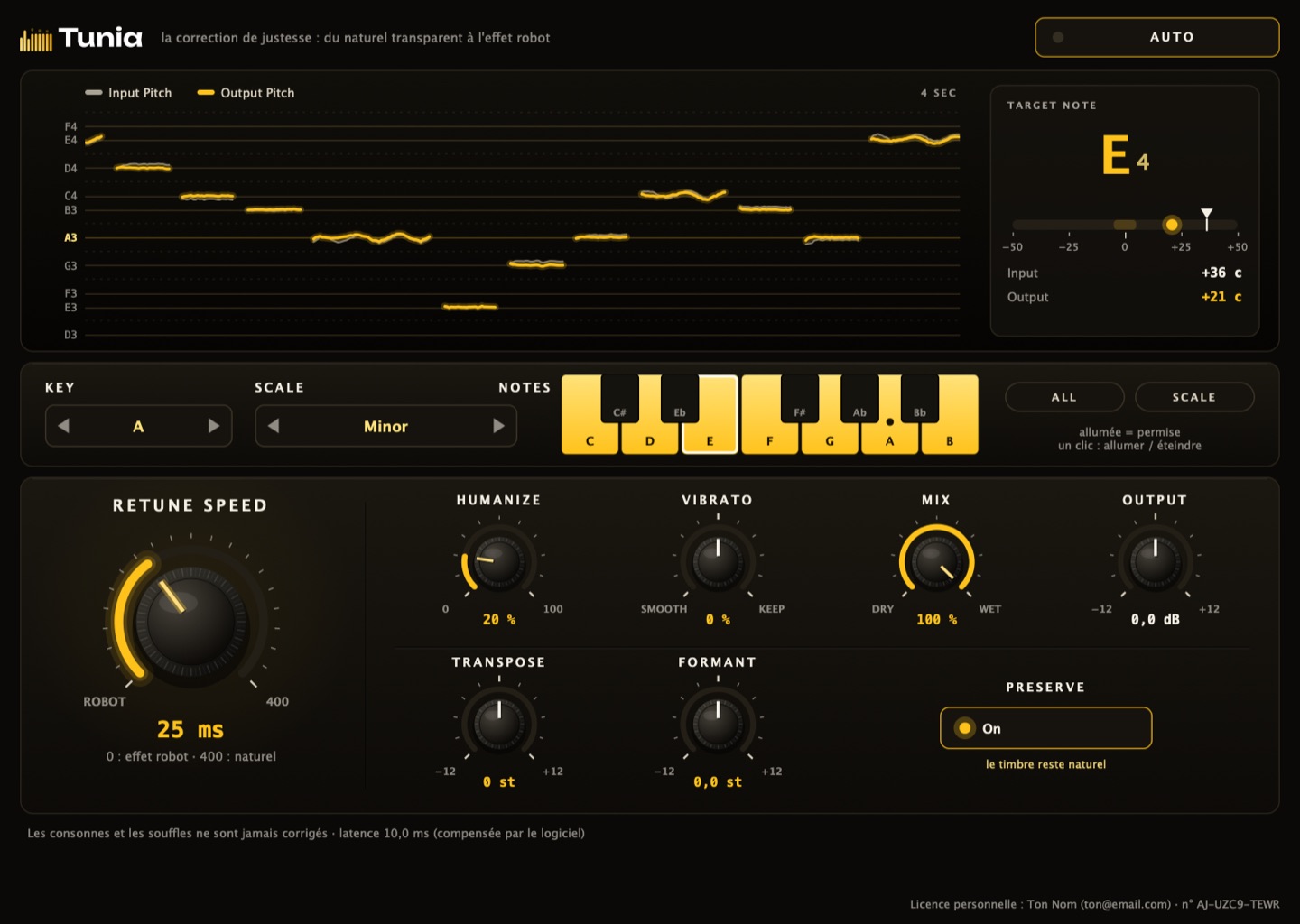
  • Du naturel transparent à l'effet robot (Retune Speed de 0 à 400 ms)
  • Key, Scale et le clavier : 10 gammes, chaque note au choix
  • Bouton AUTO : il trouve la tonalité de ta mélodie
Interface de Tunia : la voix chantée et la voix corrigée sur les notes de la gamme, la Target Note, Key, Scale, le clavier des notes permises, Retune Speed, Humanize, Vibrato, Transpose, Formant et Preserve
En gris la voix chantée (Input Pitch), en jaune la voix corrigée (Output Pitch) : chaque note ramenée sur la gamme de A Minor. À droite, la Target Note et l'écart en cents, avant et après.
Comment ça marche

Chaque note à sa place

Tunia suit la hauteur de ta voix, trouve la note la plus proche dans ta gamme et l'y amène, à la vitesse que tu choisis.

La tonalité et la gamme

Key et Scale : Chromatic, Major, Minor, Harmonic Minor, Dorian, Phrygian, Mixolydian, Pentatonic Major et Minor, Blues. Sur le clavier, un clic allume ou éteint chaque note permise.

Retune Speed

À 0 ms, la note saute pile sur la bonne : l'effet robot. Vers 20 à 50 ms, la correction reste discrète ; jusqu'à 400 ms, elle devient très naturelle.

Humanize et Vibrato

Humanize laisse vivre les notes tenues. Vibrato lisse ton vibrato (Smooth) ou le garde tel quel (Keep).

Le timbre préservé

Preserve garde le timbre naturel de la voix quand elle est corrigée. Transpose décale tout de ±12 demi-tons, Formant change la couleur de la voix.
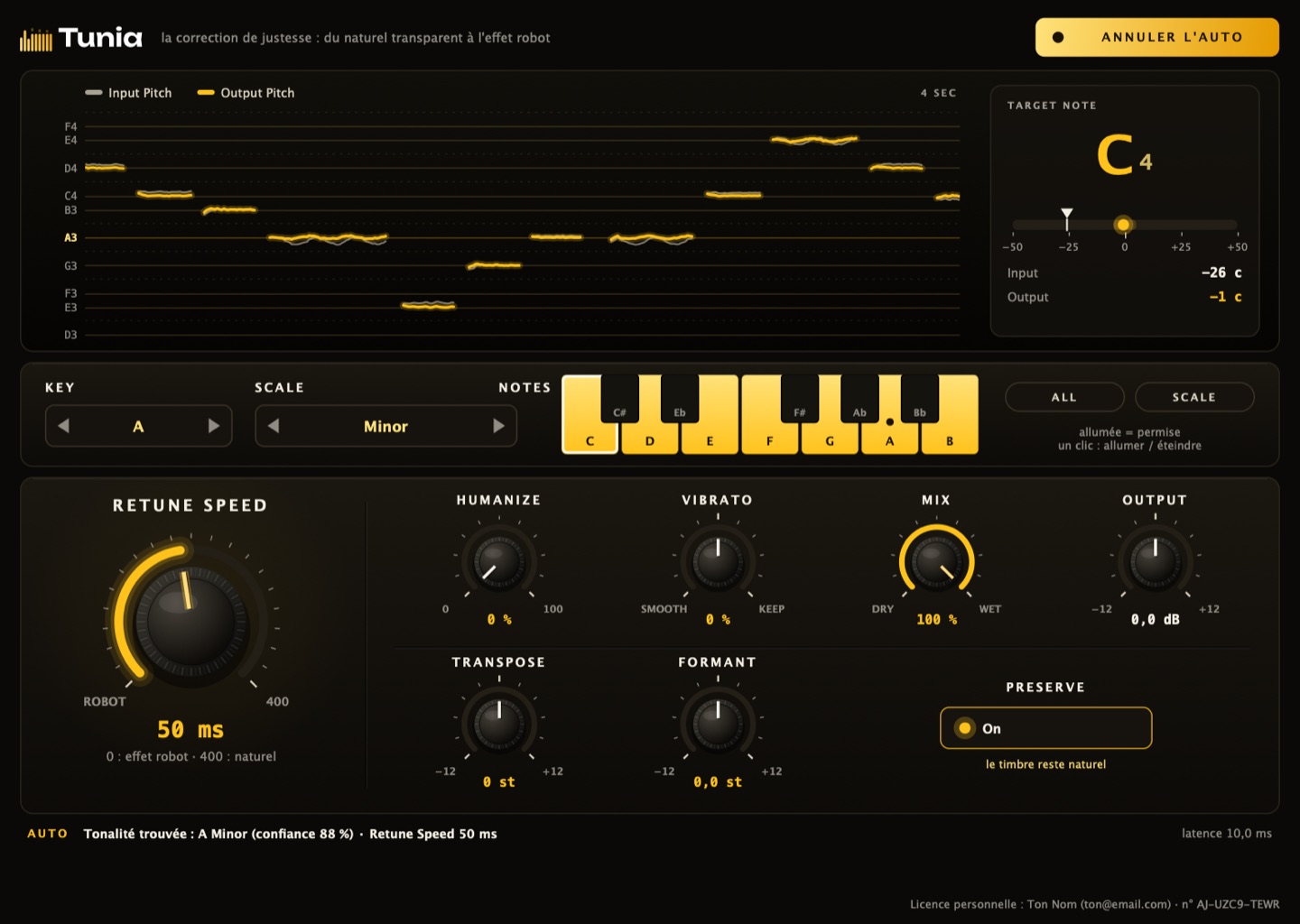
Bouton AUTOIl écoute ta voix 6 secondes et trouve la tonalité (par exemple « A Minor »). Un 2e clic revient à tes réglages.
La correction sous les yeuxLa voix chantée et la voix corrigée, note par note.
Consonnes intactesLes consonnes et les souffles passent tels quels.
10 ms de retardCompensés par ton logiciel : tu peux chanter avec.
Mix et OutputPour doser l'effet et régler le niveau de sortie.
Tout est gardéLes réglages sont enregistrés avec ton projet.
Dans ton logiciel

Sur ta voix

  1. Pose Tunia sur ta piste de voixUne voix lead, des chœurs, une voix chantée sur une prod rap…
  2. Choisis la tonalitéKey et Scale de ton morceau. Tu ne la connais pas ? Lance la lecture et clique sur AUTO : il la trouve.
  3. Règle la vitesseRetune Speed vers 20 à 50 ms pour une voix naturelle, à 0 ms pour l'effet robot.
  4. AffineHumanize pour les notes tenues, Vibrato pour lisser ou garder le vibrato. Sur le clavier, éteins les notes à éviter.
Tunia après le bouton AUTO : tonalité trouvée, A Minor (confiance 88 %), Retune Speed 50 ms
Après le bouton AUTO : « Tonalité trouvée : A Minor (confiance 88 %) », Retune Speed posé à 50 ms. Un 2e clic revient aux réglages d'avant.
Compatibilité

Où ça marche

MacmacOS 11 (Big Sur) ou plus récent, Apple Silicon et Intel.
WindowsWindows 10 et 11 (64 bits), en VST3.
Audio Unit et VST3Logic Pro, Ableton Live, FL Studio, Cubase, Studio One, Reaper…
10 ms de retardCompensés par ton logiciel : tu peux chanter avec.
Pro Tools : plus tardLa version pour Pro Tools (format AAX) viendra après.
Acheter

Tunia, 39,99 €

Paiement unique. Ta licence à ton nom et ton lien de téléchargement arrivent par email.

Ta licence

Il sera inscrit dans ta licence et affiché dans le plugin.

Ta licence et ton lien de téléchargement arrivent à cette adresse : vérifie-la bien.

Mac (macOS 11 ou plus récent) et Windows (10 et 11, 64 bits). Vérifier la compatibilité

Essai gratuit

Le plugin complet, à essayer dans ton logiciel avant d'acheter, sans limite de jours. Sans licence, il joue 30 secondes à chaque lecture, puis se tait jusqu'à la suivante, et l'export est bloqué.

Il te plaît ? Prends ta licence et colle-la dans le plugin : il se débloque aussitôt, sans rien réinstaller.

Questions

Questions fréquentes

Je peux essayer Tunia avant d'acheter ?

Oui : télécharge la version d'essai (Mac ou Windows). C'est le plugin complet, sans limite de jours : sans licence, il joue 30 secondes à chaque lecture et l'export est bloqué. Ta licence le débloque aussitôt, sans rien réinstaller.

Ça marche aussi pour l'effet robot ?

Oui : Retune Speed à 0 ms, la voix saute d'une note à l'autre sans glisser. Plus tu montes le Retune Speed, plus la correction devient naturelle.

Je ne connais pas la tonalité de mon morceau.

Lance la lecture et clique sur AUTO : il écoute la voix 6 secondes et trouve la tonalité. S'il n'est pas sûr, il propose Chromatic (toutes les notes permises) et te le dit.

La voix sonne-t-elle « trafiquée » ?

Pas avec Preserve allumé : le timbre de la voix reste le sien. Et les consonnes et les souffles ne sont jamais corrigés.

Je peux chanter avec, pendant l'enregistrement ?

Oui : 10 ms de retard seulement, compensés par ton logiciel.

Ma licence d'un autre plugin Artasya marche-t-elle dans Tunia ?

Non : chaque plugin a sa propre licence, à ton nom.

Faut-il une connexion internet ?

Non. La licence est vérifiée sur ton ordinateur, sans connexion et sans compte.

Je change d'ordinateur, comment faire ?

Réinstalle le plugin et colle la même licence : elle est à ton nom, elle n'est pas liée à une machine.

J'ai perdu ma licence, que faire ?

Écris-nous à contact@artasya-studio.com depuis l'email utilisé à l'achat : on te la renvoie.

Ta voix juste, sans y passer la nuit

39,99 €, une seule fois. Ta licence à ton nom, par email.

Acheter Tunia